


Chỉnh màu ảnh kỷ yếu bằng Lightroom và điện thoại: công thức cho từng kiểu ảnh
Mục lục bài viết
Khi chỉnh màu ảnh kỷ yếu tự chụp bằng điện thoại hoặc từ file gốc chưa chỉnh, nhiều bạn gặp ngay hai chuyện khiến mình chưa muốn đăng. Tà áo dài trắng loá lên, mất hết nếp vải. Da mặt thì ngả vàng vì nắng trưa. Lightroom trên điện thoại gỡ được phần lớn những lỗi như vậy, miễn là kéo đúng thanh, đúng thứ tự và biết dừng sớm. Dưới đây là cách làm theo từng kiểu ảnh hay gặp trong một bộ kỷ yếu, viết cho người chưa từng mở Lightroom.
Trả lời nhanh:
- App: chỉnh màu ảnh kỷ yếu bằng điện thoại thì Lightroom là lựa chọn đủ nhất, vì có Trộn màu (Color Mix, hay HSL) theo từng dải và sao chép cài đặt. Cần sửa nhanh vài tấm thì Snapseed hoặc app ảnh có sẵn trong máy cũng được.
- Chuyện phí: phần lớn công cụ chỉnh màu của Lightroom dùng được khi chưa đăng ký gói. Mặt nạ, file RAW và chỉnh hàng loạt nhiều ảnh cùng lúc thì Adobe xếp vào nhóm cần gói trả phí.
- Thứ tự 5 bước khi chỉnh màu ảnh kỷ yếu: cân bằng trắng, ánh sáng, độ rực màu, dải cam cho da, cuối cùng mới tới hiệu ứng thật nhẹ.
- Muốn đổi tông cả album: ngoài màu cơ bản, lớp chụp với BFFMEDIA được chọn thêm một kiểu blend màu bằng cách gửi ảnh màu mẫu.
Trước khi kéo thanh nào: ảnh gốc hay ảnh đã chỉnh?
Câu hỏi đầu tiên trước khi chỉnh màu ảnh kỷ yếu là mình đang cầm file nào trong tay. Với BFFMEDIA, ảnh gốc và ảnh đã chỉnh được gửi cho lớp trong cùng một lần, qua Google Drive; ảnh gốc là RAW hoặc JPG tuỳ trường hợp. Studio khác có thể giao khác, nên mở thư mục xem đuôi file trước.
Ảnh đã chỉnh là bản studio đã cân màu, cân sáng cho cả bộ. Trên bản này chỉ nên chạm nhẹ: sáng lên một chút, ấm hoặc lạnh đi một chút. Chồng thêm một preset đậm lên trên dễ làm màu vỡ, da loang. Ai còn lăn tăn chuyện nên tự chỉnh thêm hay giữ nguyên ảnh studio giao thì đọc phần đó ở bài tổng quan trước.
Muốn đổi hẳn tông màu thì làm từ ảnh gốc. File JPG chỉnh được ngay trên bản Lightroom chưa đăng ký. File RAW thì khác: theo trang hỏi đáp Lightroom của Adobe (tiếng Anh), chỉnh RAW trên điện thoại thuộc nhóm tính năng cần gói trả phí. Không có gói thì mở RAW bằng phần mềm chỉnh RAW trên máy tính, hoặc dùng bản JPG.
Lưu ý: Lightroom giữ nguyên file gốc và xuất ra file mới. Dùng app khác thì nhân đôi ảnh trước khi kéo thanh đầu tiên.
Chọn app chỉnh màu trên điện thoại
Bảng dưới đây không ghi giá, chỉ ghi phần nào cần trả phí theo thông tin nhà phát hành.
| App | Hợp với việc gì | Phần cần trả phí | Điểm cần biết |
|---|---|---|---|
| Lightroom (điện thoại) | Chỉnh màu kỹ, giữ da, đồng bộ nhiều ảnh | Mặt nạ, chấm sửa, hình học, chỉnh hàng loạt, file RAW, lưu trữ đám mây | Có giao diện tiếng Việt; có Trộn màu theo từng dải |
| Snapseed | Sửa nhanh sáng tối, cân bằng trắng, chỉnh một vùng nhỏ | Xem ghi chú trên cửa hàng ứng dụng | Công cụ Cân bằng trắng có Nhiệt độ, Sắc thái và ống chọn điểm trắng; công cụ Chỉnh ảnh chỉ có thanh Độ ấm |
| VSCO | Áp bộ lọc màu có sẵn | Thư viện bộ lọc lớn cần gói thành viên | Bộ lọc mạnh, dễ làm da lệch màu nếu để mức cao |
| App ảnh có sẵn (Ảnh iPhone, Google Photos) | Chỉnh nhẹ trước khi đăng, không cần cài thêm | Đi kèm máy | Có Vùng sáng, Vùng tối, Độ ấm; thanh Độ rực màu ở đây khác Lightroom. Không có Trộn màu theo từng dải |
Phần hướng dẫn tiếp theo dùng Lightroom, vì ảnh kỷ yếu thường đông người, cần Trộn màu để chỉnh riêng dải cam của da và cần lệnh sao chép cài đặt. Các app khác có thanh tương tự với tên khác, cứ dò theo chiều kéo là theo được.
Bốn nhóm thanh trượt cần hiểu trước
Lightroom chia công cụ thành từng bảng. Với ảnh kỷ yếu, chỉ cần nắm bốn nhóm dưới đây. Tên tiếng Việt có thể khác đôi chút giữa các phiên bản app, nên bảng ghi kèm tên tiếng Anh để đối chiếu.
| Nhóm | Thanh trượt | Tác động lên ảnh kỷ yếu | Lưu ý |
|---|---|---|---|
| Ánh sáng (Light) | Phơi sáng (Exposure), Độ tương phản (Contrast), Vùng sáng (Highlights), Vùng tối (Shadows), Trắng (Whites), Đen (Blacks) | Giữ nếp áo trắng, nâng gương mặt bị tối, giữ trời không loá | Phơi sáng tính theo EV, ví dụ +0,3; các thanh còn lại theo thang -100 đến +100 |
| Màu (Color) | Nhiệt độ (Temp), Sắc thái (Tint), Độ rực màu (Vibrance), Độ bão hoà (Saturation) | Gỡ ám vàng của nắng, ám xanh lá của đèn; làm màu áo tươi hơn | Nhiệt độ kéo trái thì lạnh hơn; Sắc thái kéo phải thì bớt xanh lá |
| Trộn màu (Color Mix, HSL) | Sắc độ (Hue), Độ bão hoà, Độ chói (Luminance) cho từng dải màu | Dải Cam gần như là màu da; dải Vàng, Xanh lá là cây cỏ | Chỉnh nhẹ từng dải, đừng đẩy cả dải về một cực |
| Hiệu ứng (Effects) | Kết cấu (Texture), Độ rõ nét (Clarity), Giảm mờ (Dehaze), Hiệu ứng mờ viền (Vignette) | Làm rõ vải, rõ tóc; tối nhẹ rìa ảnh chân dung | Kết cấu âm làm mịn, dễ khiến da và vải bệt |
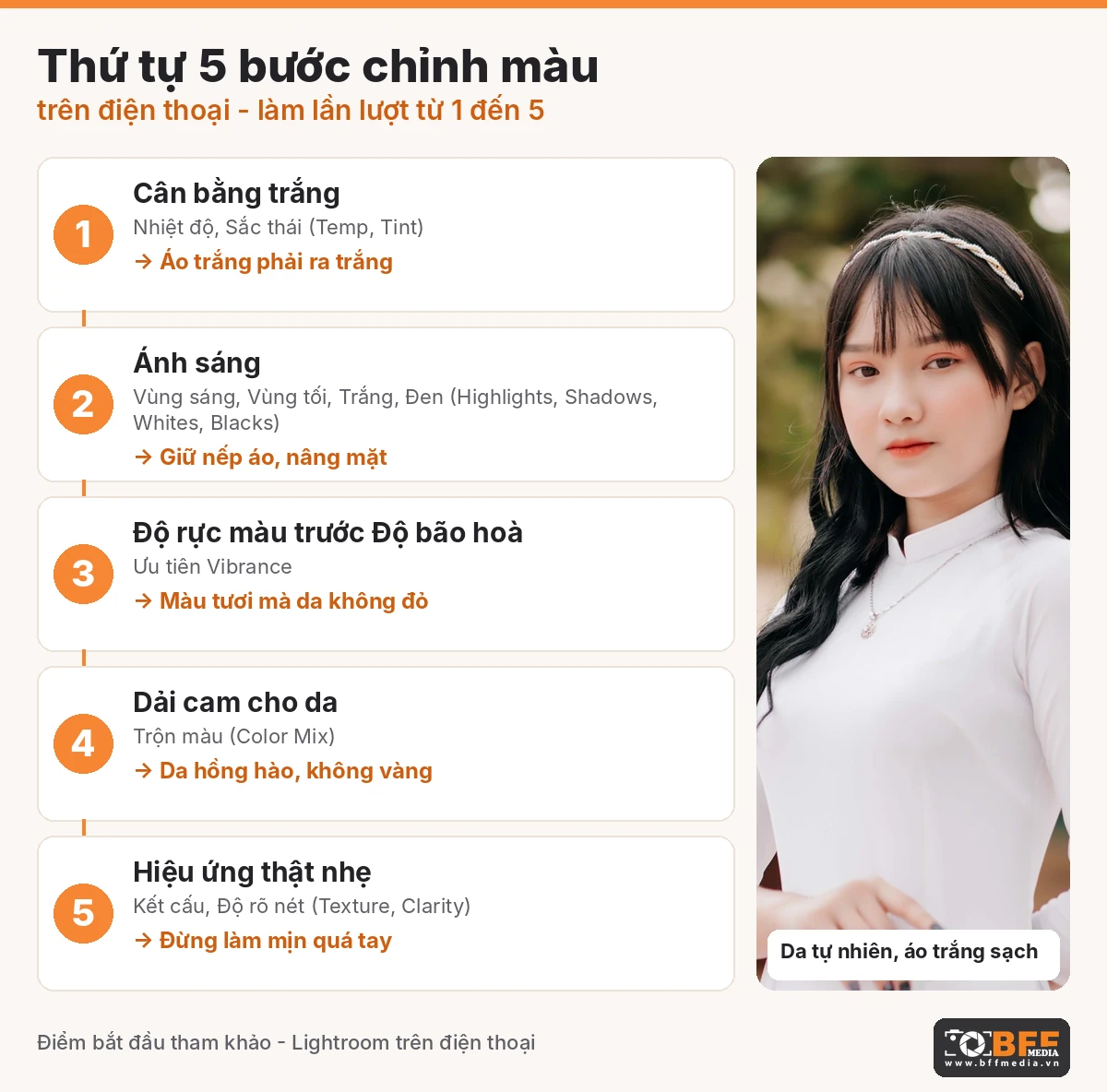
Thứ tự trong sơ đồ có lý do. Cân bằng trắng sai thì mọi thứ kéo sau đều lệch theo. Ánh sáng chưa ổn thì màu da nhìn lúc tối lúc sáng, rất khó đánh giá.
Độ rực màu khác Độ bão hoà ở chỗ nào
Hai thanh này cùng làm màu đậm lên, nhưng cách làm khác nhau. Theo hướng dẫn chỉnh màu của Adobe (tiếng Anh), Độ rực màu tăng chủ yếu những màu đang nhạt và giữ tông da. Độ bão hoà tăng đều mọi màu, kể cả màu da vốn đã đủ ấm.
Ảnh kỷ yếu thường có nhiều người, nhiều màu áo dài đứng cạnh nhau. Kéo Độ bão hoà lên +20 là áo hồng tươi hơn thật, nhưng da mặt các bạn cũng đậm và ngả cam theo. Vì vậy muốn ảnh tươi hơn thì ưu tiên Độ rực màu, để Độ bão hoà ở 0 hoặc chỉ nhích vài điểm.
Công thức chỉnh màu ảnh kỷ yếu theo từng kiểu ảnh
Bốn kiểu ảnh dưới đây hay gặp nhất trong một bộ kỷ yếu, và mỗi kiểu hỏng màu theo một cách riêng. Mọi khoảng số dưới đây chỉ là điểm bắt đầu tham khảo, vì mỗi tấm chụp dưới một thứ ánh sáng khác. Nên chỉnh tấm đẹp nhất của bộ trước, ưng rồi mới đem cài đặt đó sang các tấm còn lại.
Áo dài trắng ngoài trời nắng
Nắng mười giờ sáng ở sân trường là tình huống quen thuộc nhất. Vải trắng phản sáng mạnh nên lên ảnh thành một mảng loá, còn da hắt ánh nắng vàng nên ngả vàng hoặc hơi đỏ. Chỉnh màu áo dài trắng trong Lightroom, kéo theo thứ tự này:
- Ảnh ám vàng thì Nhiệt độ kéo sang trái vài điểm, khoảng -3 đến -10. Mở file RAW thì thanh này hiện số Kelvin, chỉ cần nhớ chiều kéo.
- Vùng sáng kéo trái, khoảng -20 đến -50, để nếp vải hiện lại.
- Trắng kéo trái khoảng -10 đến -30 nếu áo vẫn còn mảng trắng bệt.
- Trong bảng Màu, bấm Trộn màu, chọn chấm màu cam: Độ bão hoà khoảng -5 đến -15, Độ chói khoảng +5 đến +15 để da sáng mà không vàng.
- Lá cây phía sau quá chói thì hạ nhẹ Độ bão hoà dải Vàng và Xanh lá.
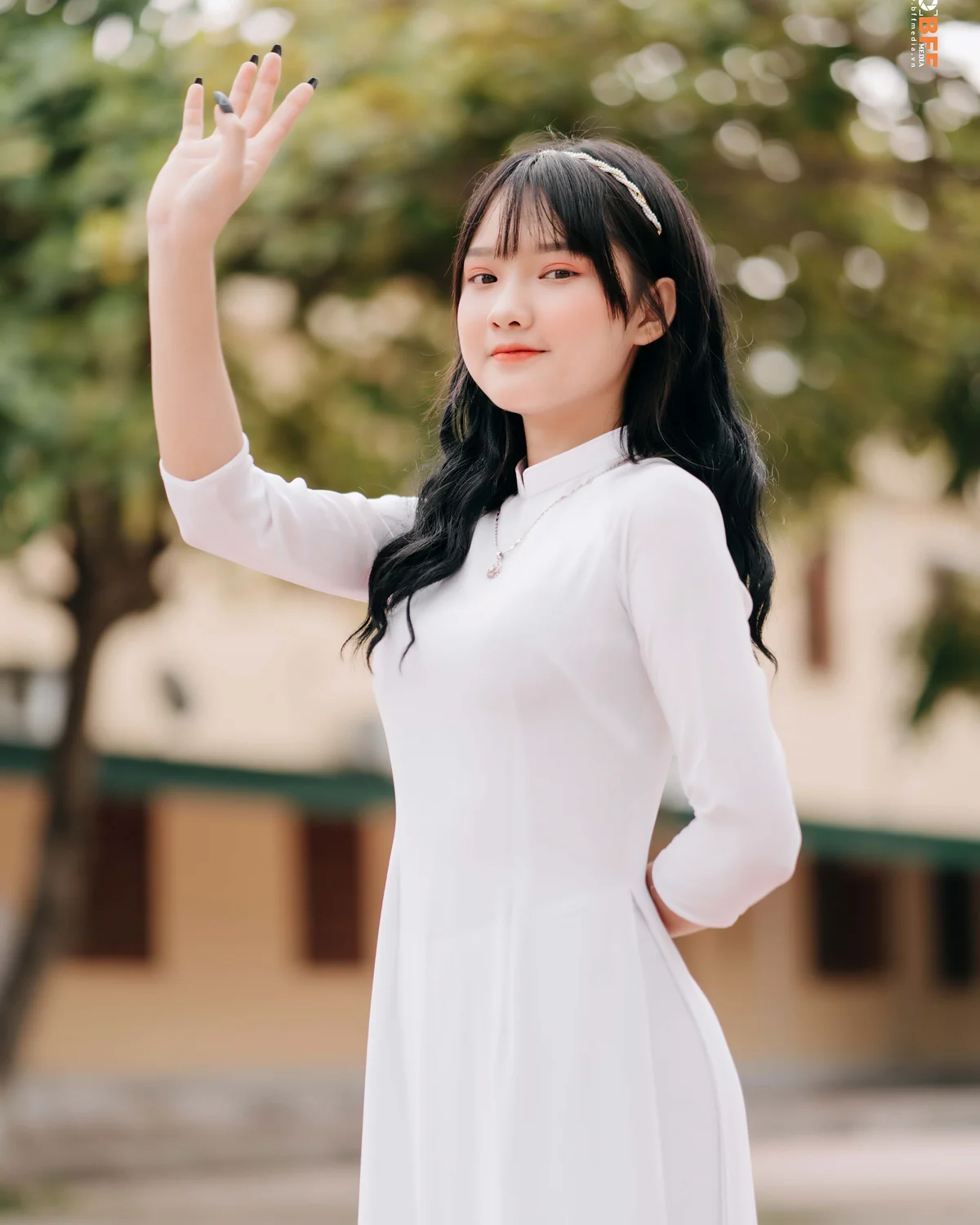
Điểm dừng: phóng to vào phần ngực áo và tà áo. Còn thấy rõ nếp vải, da vẫn hồng hào thì dừng. Áo bắt đầu xám đi, da tái như thiếu ngủ là đã kéo quá tay.
Đồng phục trong lớp, ánh đèn trần
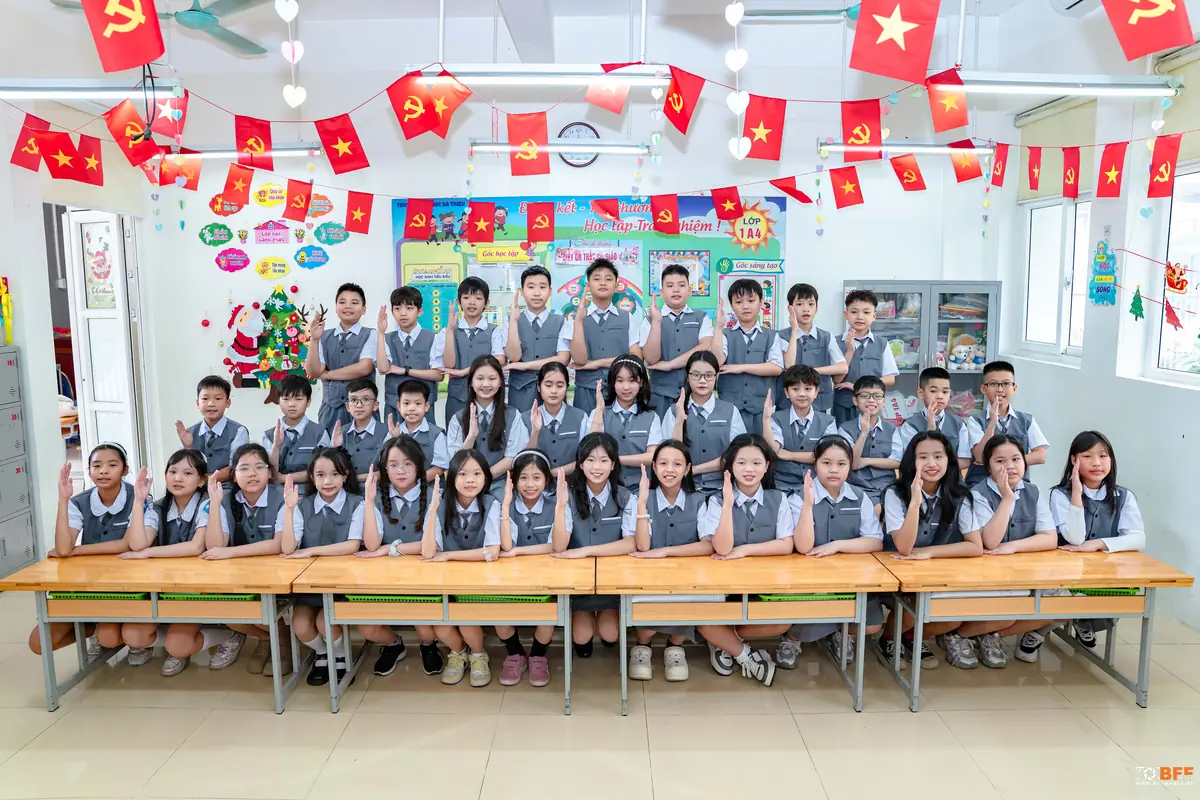
Vì sao ảnh trong lớp hay bị xanh xanh hoặc vàng vàng dù ai cũng mặc sơ mi trắng? Đèn huỳnh quang trên trần thường đẩy ảnh sang xanh lá, đèn vàng thì đẩy sang cam. Thêm nữa, đèn chiếu từ trên xuống nên mặt thường tối hơn bức tường phía sau.
- Chọn công cụ chấm cân bằng trắng (biểu tượng ống hút trong bảng Màu), đặt vòng tròn lên áo sơ mi trắng hoặc mảng tường trắng.
- Ảnh vẫn ám xanh lá thì Sắc thái kéo sang phải, khoảng +5 đến +15. Ám vàng thì Nhiệt độ kéo trái thêm vài điểm.
- Vùng tối kéo phải khoảng +10 đến +30 để mặt các bạn sáng lên.
- Cả ảnh vẫn tối thì tăng Phơi sáng thêm khoảng +0,2 đến +0,5.
Đủ rồi khi áo trắng ra trắng trung tính, không xanh không vàng, và lá cờ đỏ sau lưng vẫn đỏ đều chứ chưa loang thành một mảng chói.
Concept đêm, pháo sáng, đèn led
Chụp đêm thì cái hay nằm ở bóng tối, nên việc chỉnh là giữ không khí đêm và chỉ làm mặt người hiện ra vừa đủ. Đẩy Phơi sáng lên nhiều cho dễ nhìn là cách nhanh nhất để ảnh mất chất đêm và lên hạt.
- Phơi sáng tối đa khoảng +0,3, nhiều khi giữ nguyên.
- Vùng tối kéo phải khoảng +10 đến +25, vừa đủ thấy nét mặt.
- Đen giữ ở 0 hoặc kéo trái tới khoảng -10 để nền vẫn sâu.
- Vệt pháo sáng, đèn led bị loá thì Vùng sáng kéo trái khoảng -20 đến -40.
- Đèn màu tím, hồng loè ra mặt thì hạ Độ bão hoà dải Tím và dải Hồng trong Trộn màu.
- Nâng Vùng tối nhiều làm ảnh lên hạt, khi đó mở bảng Chi tiết, kéo Giảm nhiễu (Noise Reduction) nhẹ. Giảm mờ để 0, vì kéo lên làm nền đêm càng nhiều hạt.
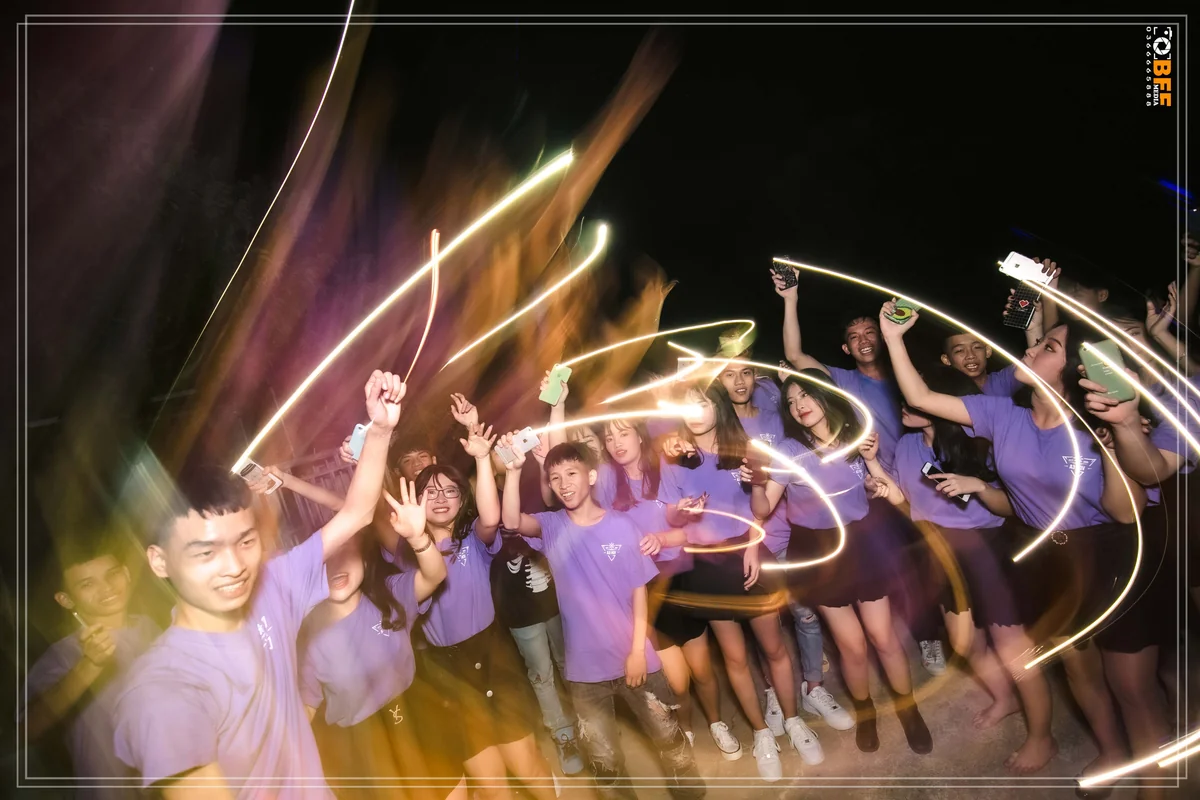
Dừng khi: mặt đã rõ, nền phía sau vẫn là đêm, phóng to không thấy lấm tấm hạt. Nếu ảnh bắt đầu giống chụp lúc chạng vạng thì lùi Vùng tối về.
Ảnh tập thể đông người
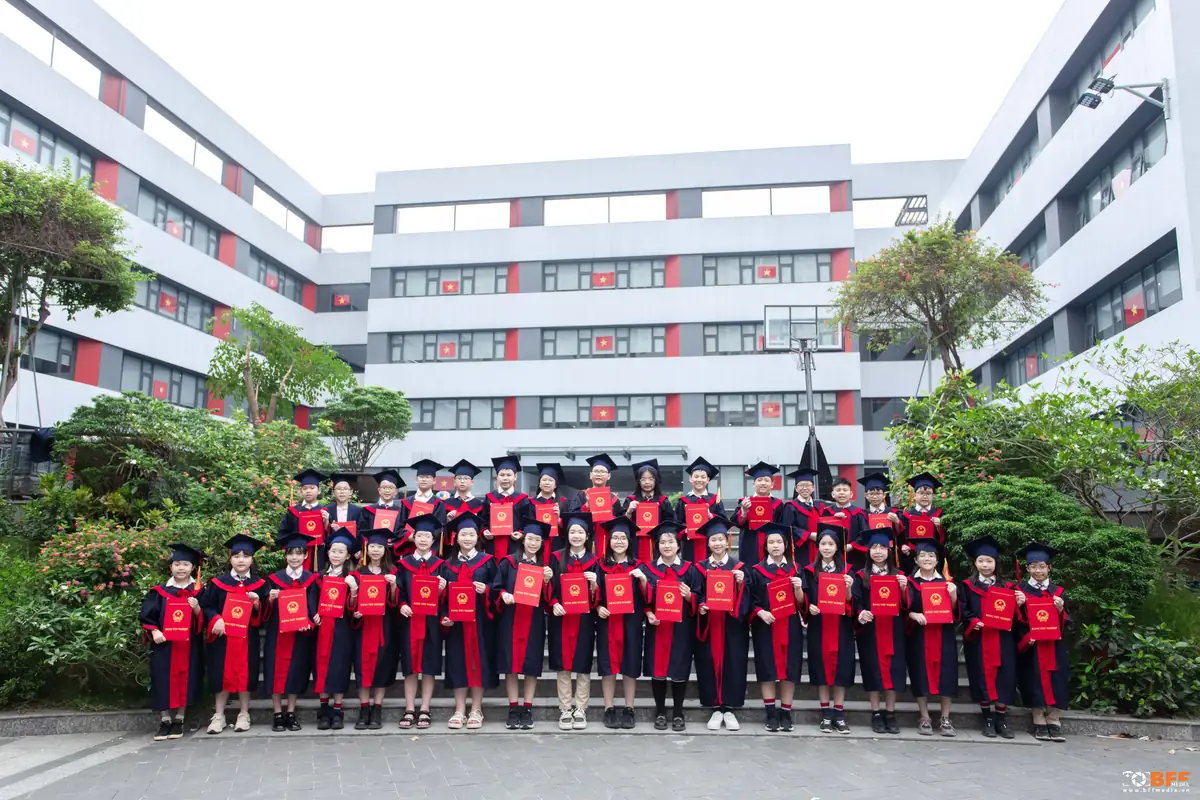
Một tấm tập thể ba mươi bạn là ba mươi tông da khác nhau, đứng trên một khung hình có giữa sáng, rìa tối. Chỉnh mạnh cho hợp một bạn là bạn khác lệch ngay, nên kéo nhẹ cho cả ảnh. Bạn đứng ngoài cùng sáng gần bằng bạn đứng giữa, da cùng một tông ấm là đạt.
- Vùng tối kéo phải khoảng +10 đến +20 cho các bạn đứng rìa, đứng hàng sau.
- Độ rực màu khoảng +5 đến +15, Độ bão hoà giữ ở 0.
- Dải Cam chỉnh vừa phải, Độ chói khoảng +5 đến +10, để da bạn nào cũng sáng mà không bạn nào trắng bệch.
- Hiệu ứng mờ viền để 0 hoặc rất nhẹ, vì ở rìa ảnh vẫn là người.
- Kết cấu không kéo âm, kẻo các gương mặt nhỏ mất nét.
Ba lỗi hay làm hỏng ảnh khi tự chỉnh
Ba lỗi dưới đây hay gặp khi tự chỉnh màu ảnh kỷ yếu, và đều gỡ được nếu còn giữ file gốc.
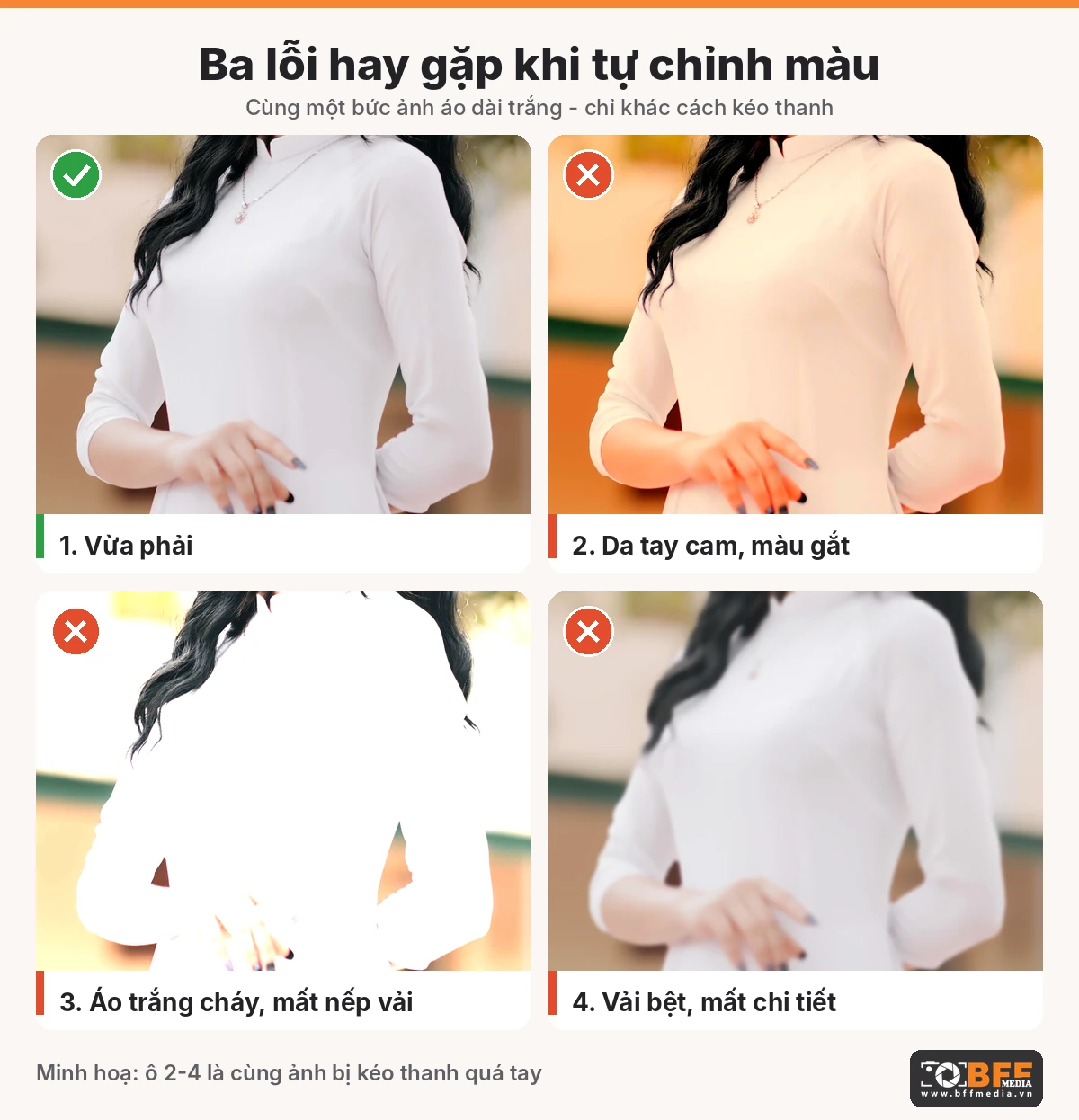
- Da (mặt, tay) ngả cam, màu gắt. Thường do kéo Độ bão hoà quá cao hoặc đẩy Nhiệt độ sang ấm. Gỡ: đưa Độ bão hoà về 0, dùng Độ rực màu thay thế, rồi hạ nhẹ Độ bão hoà của dải Cam.
- Áo trắng cháy, mất nếp vải. Do đẩy Phơi sáng hoặc Trắng quá tay để ảnh trông sáng sủa. Gỡ: trả Phơi sáng về gần 0, hạ Vùng sáng và Trắng, nâng Vùng tối nếu mặt còn tối.
- Da và vải bệt, mất chi tiết. Nếp áo, vân da tay biến mất vì kéo Kết cấu âm hoặc dùng bộ lọc làm mịn. Gỡ: đưa Kết cấu về 0, bỏ bộ lọc làm mịn; muốn mịn hơn thì để studio xử lý theo lượt sửa.
Có những tấm chỉnh màu thế nào vẫn thấy thiếu, vì vấn đề nằm ở ánh sáng lúc chụp, dáng đứng hay góc máy. Trường hợp đó, đọc thêm cách xử lý ảnh kỷ yếu nhìn không ưng để biết lỗi nào còn sửa được.
Đồng bộ màu cho cả nhóm và cả album
Mười bạn tự chỉnh mười kiểu rồi cùng đăng một album, xem lướt sẽ thấy ngay ảnh này vàng, ảnh kia xanh. Muốn đồng bộ màu ảnh kỷ yếu, cách gọn nhất là chỉnh xong một tấm mẫu rồi đem cài đặt đó dùng lại.
- Chọn một ảnh mẫu đẹp và tiêu biểu, chỉnh xong theo các bước ở trên.
- Bấm dấu ba chấm ở góc trên bên phải màn hình chỉnh, chọn Sao chép cài đặt, sang ảnh chụp cùng ánh sáng thì Dán cài đặt.
- Dán cho nhiều ảnh cùng lúc là chỉnh hàng loạt, thuộc nhóm cần gói trả phí. Chưa có gói thì mở từng ảnh và dán lần lượt; nếu không thấy lệnh Dán, chỉnh lại tay theo số của ảnh mẫu.
- Dán xong, xem lại từng ảnh và chỉnh nhẹ Phơi sáng nếu tấm đó sáng tối khác ảnh mẫu.
- Ảnh chụp dưới ánh sáng khác (trong lớp, buổi đêm) thì làm một ảnh mẫu riêng.
Muốn cả nhóm cùng một tông, lưu cài đặt thành preset rồi gửi cho nhau. Theo hướng dẫn nhập và xuất preset của Adobe (tiếng Anh), người chỉnh mở ảnh mẫu, chọn Chia sẻ, Xuất dưới dạng, đặt Cài đặt là Preset, định dạng DNG. Các bạn nhận file vào Preset, mục Của bạn, bấm nút ba chấm và chọn Nhập preset. Tên menu có thể khác chút tuỳ phiên bản.
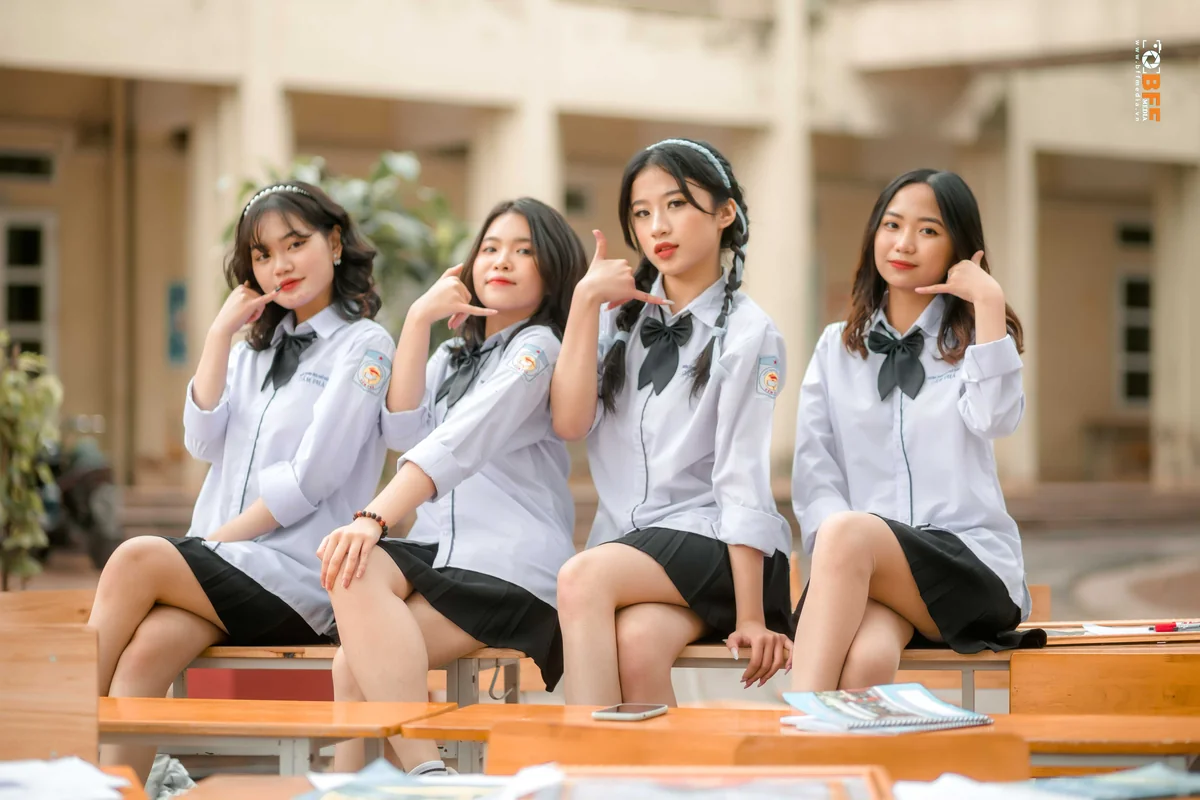
Preset Lightroom cho ảnh kỷ yếu tải trên mạng thì nên thử trước trên ba ảnh khác ánh sáng: một ảnh nắng, một ảnh trong lớp, một ảnh tập thể. Ảnh nào da lệch thì giảm cường độ preset hoặc chỉnh lại dải Cam. Nhóm bạn đăng chung một album thì thống nhất một người chỉnh, hoặc cả nhóm dùng đúng một preset.
Khi nào nên để studio chỉnh thay vì tự kéo
Tự kéo hợp với việc chỉnh màu ảnh kỷ yếu cho vài tấm để đăng. Khi lớp muốn đổi hẳn tông của cả album, hoặc ảnh mỗi bạn tự chỉnh ra một màu, việc đó nên giao lại cho studio. Lớp chụp với BFFMEDIA được sửa ảnh 3 lần, mỗi lần tính theo một đợt góp ý gom chung của cả lớp. Bên cạnh màu cơ bản, lớp chọn thêm được một kiểu blend màu bằng cách gửi kèm ảnh màu mẫu.
Mỗi lần sửa bao gồm chỉnh màu toàn bộ ảnh, thon gọn, làm mịn da; ghép người và đổi bối cảnh nằm ngoài phạm vi này. Lớp nên chọn một người tổng hợp, xem cách gom góp ý theo đợt để mỗi lần sửa có đủ ý kiến của cả lớp. Lớp chưa chụp có thể xem các gói chụp kỷ yếu của BFFMEDIA trước khi chốt.
Câu hỏi thường gặp
Lightroom trên điện thoại có phải trả tiền không?
Không bắt buộc. Bản chưa đăng ký gói vẫn dùng được thanh ánh sáng, màu và Trộn màu. Gói trả phí mở thêm mặt nạ, file RAW và dán cài đặt cho nhiều ảnh cùng lúc.
Nên dùng preset tải trên mạng hay tự chỉnh?
Preset là điểm xuất phát nhanh, nhưng nó được làm cho ảnh của người khác. Áp xong vẫn phải chỉnh lại cân bằng trắng và dải Cam cho hợp ánh sáng ảnh của mình. Thử trên vài ảnh khác nhau trước khi áp cho cả bộ.
Chỉnh màu ảnh kỷ yếu thế nào để áo dài trắng không cháy, da không vàng?
Hạ Vùng sáng và Trắng để nếp áo hiện lại, kéo Nhiệt độ sang trái vài điểm nếu ám vàng. Sau đó vào Trộn màu, dải Cam, hạ nhẹ Độ bão hoà và nâng nhẹ Độ chói.
Làm sao để ảnh của cả nhóm cùng một tông?
Một người chỉnh ảnh mẫu, xuất thành preset dạng DNG gửi cả nhóm. Mỗi bạn nhập preset, áp cho ảnh của mình rồi chỉnh nhẹ Phơi sáng nếu ảnh sáng tối khác nhau.
Ảnh studio đã chỉnh rồi có nên áp thêm preset?
Chỉ nên chỉnh nhẹ sáng tối hoặc nhiệt độ. Muốn đổi tông mạnh thì làm từ ảnh gốc để màu không bị vỡ.
Chỉnh xong đăng Facebook, Zalo bị bệt màu thì sao?
Mạng xã hội nén lại ảnh khi đăng, nên ảnh mất bớt chi tiết và màu. Xuất JPG kích cỡ lớn nhất, đừng chụp màn hình ảnh đã chỉnh. Nếu app có tuỳ chọn đăng chất lượng cao thì bật lên.
Trước khi đăng, chạm giữ để so với ảnh gốc
Khi tự chỉnh màu ảnh kỷ yếu, có một thói quen nhỏ giúp tránh gần hết lỗi kéo quá tay: trong Lightroom, chạm và giữ ngón tay lên ảnh để xem lại bản trước khi chỉnh. So vài lần là mắt thấy ngay da có bị cam lên hay áo có bị xám đi không. Ai chỉnh ảnh một lúc lâu cũng bị quen mắt, nên bước so này đáng làm trước mỗi lần xuất.
Để độ sáng màn hình ở mức trung bình rồi mới đánh giá màu, vì màn hình để sáng tối đa làm ảnh trông sáng hơn thật, dễ kéo tối quá tay. Nếu được, xem lại trên một máy thứ hai, vì mỗi màn hình hiện màu hơi khác nhau.
Có thể bạn quan tâm
- In ảnh kỷ yếu rời: chọn cỡ, giấy và cách treo ảnh tập thể
- Lưu giữ ảnh kỷ yếu lâu dài: sao lưu, chia sẻ cho cả lớp và cất bản in
- Nhận ảnh kỷ yếu: từ lúc chụp xong đến bản sửa cuối cùng
Tham khảo: Ảnh kỷ yếu còn giá trị sau 10 năm: 5 điều người ta tìm khi mở lại
